Guia de Uso Formulário do Planilhador
- Para agilizar o planilhamento, criamos diversos atalhos para uso no Formulário de Planilhamento e Desenho, recomendamos a leitura da página Atalhos do Planilhador.
- Os configuradores criados para personalizar e adaptar o comportamento do Planilhador estão listados na página Configuradores do Sistema - Ferro e Aço.
Cabeçalho do Planilhamento
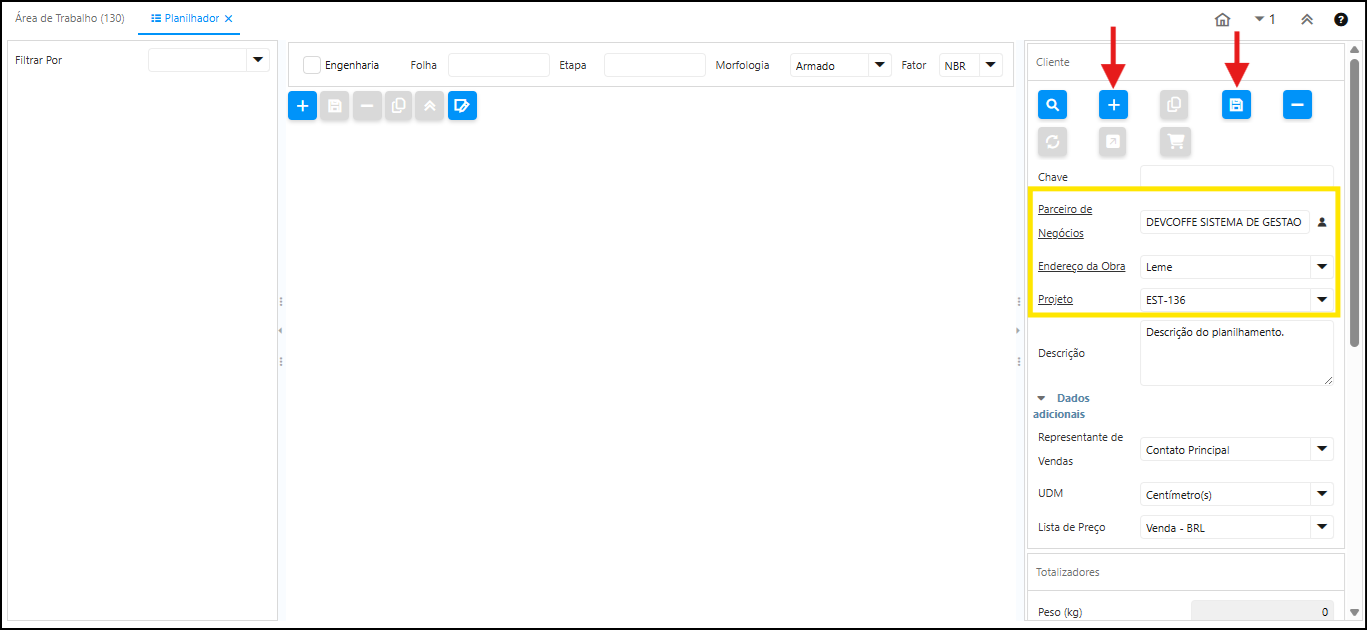
No formulário Planilhador, é possível descrever todo o projeto detalhadamente. Para isso é necessário realizar os seguintes passos:
- Criar um novo Planilhamento clicando no botão
+ou pressionandoF2; - Preencher os campos obrigatórios que não são preenchidos automaticamente (
Parceiro de Negócios,Endereço da ObraeProjeto); - Salvar clicando no botão com desenho de disquete ou pressionando
F3.
| Campo | Descrição |
|---|---|
| Chave | Uma "Chave de Busca" fornece a você um método rápido de encontrar um registro em particular. Se você deixar a chave de busca vazia, o sistema automaticamente cria um valor numérico. |
| Parceiro de Negócios | Cliente relacionado ao projeto. Caso o planilhamento seja apenas para orçamento, pode-se utilizar um Parceiro de Negócios padrão. |
| Endereço da Obra | Endereço ou local físico vinculado ao Parceiro de Negócios onde será aplicado o projeto. |
| Projeto | Identifica o Projeto associado ao Endereço da Obra (Localização do Parceiro). |
| Descrição | Caso preenchido, ao gerar uma Ordem de Venda a partir do planilhamento, irá preencher o campo Descrição da Ordem de Venda. |
| Representante de Vendas | Representante comercial responsável pelo atendimento ao Parceiro de Negócios. |
| UDM | Identifica a Unidade de Medida utilizada em todo o planilhamento. Caso não tenha sido criado o configurador Z_CED_UDM_PADRAO_PLANILHAMENTO, por padrão é utilizada a UDM Metro(s). |
| Lista de Preço | Preenchimento opcional, utilizada para calcular o preço dos elementos. |
Painel de Configuração de Elementos
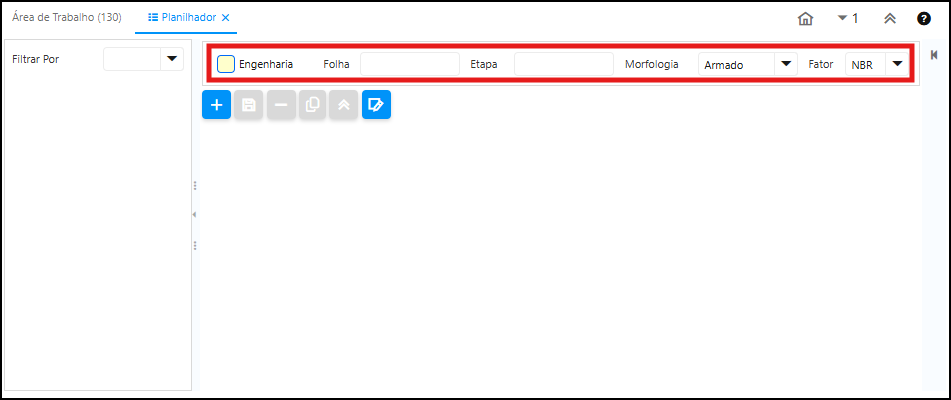
Também é possível parametrizar para automaticamente utilizar os seguintes dados ao inserir Elementos.
| Campo | Descrição |
|---|---|
| Engenharia | Flag que determina o modo de planilhamento. Ao marcar esta flag, o formulário é exibido no modo engenharia e ao desmarcar é exibido no modo balcão. |
| Folha | Campo opcional para agrupamento ou controle interno (ex: "Folha 01", "Folha A") |
| Etapa | Campo opcional para controle de fases do projeto ou execução (ex: "Fundação") |
| Morfologia | Variante morfológica do elemento, podendo ser entre Agregado, Armado, Corte e Dobra, Soldado, entre outros. |
| Fator | Indica o "Fator de Conversão" utilizado para converter bitola nominal em peso real, utilizado no cálculo de peso (Kg/m). Exemplo: NBR |
Inclusão de Elementos
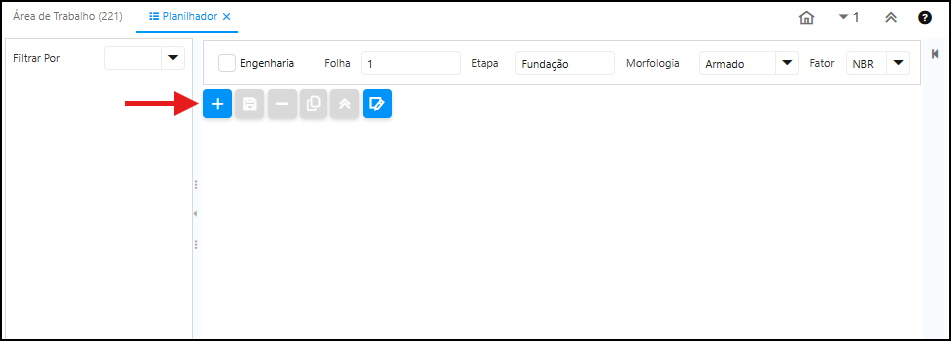
Após preencher esses campos iniciais, pressionando Enter será incluído um novo elemento no planilhamento, mas também é possível adicionar elementos através do botão com o ícone + ou pressionando a tecla F5.
| Campo | Descrição |
|---|---|
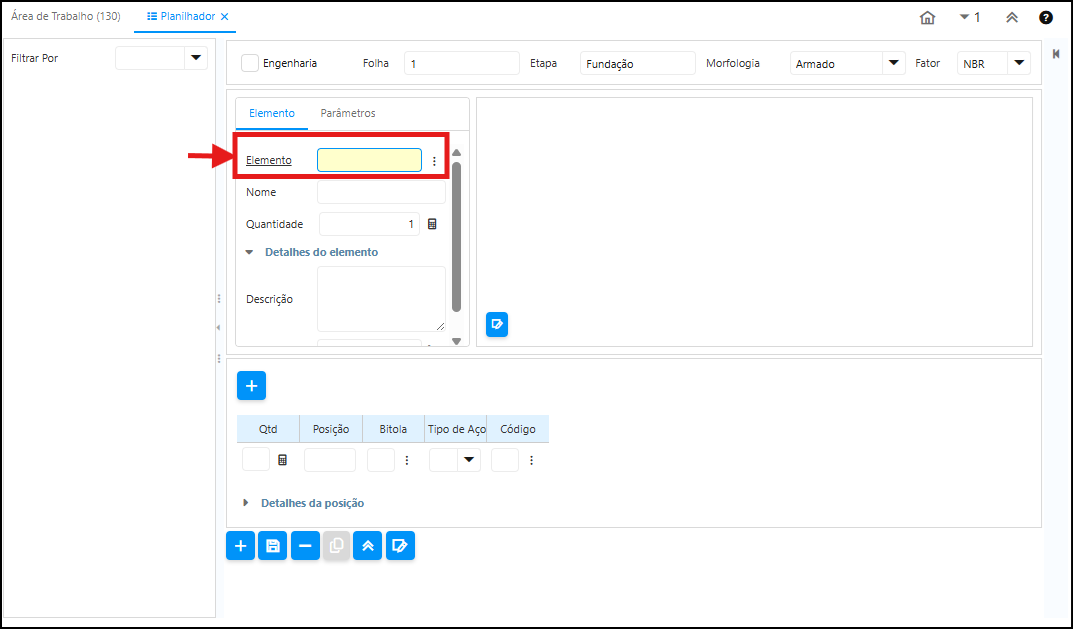
| Elemento | Exibido apenas no modo balcão. Define o item que será planilhado, o cadastro do Elemento já deve possuir as fórmulas de cálculo e estar com a flag Válido marcada. |
| Nome | Campo que define o nome do Elemento. |
| Quantidade | Quantidade de unidades do elemento que será utilizada no projeto |
| Descrição | Descrição do Elemento no Planilhamento, pode ser preenchido automaticamente através do cadastro Elemento |
| Produto | Campo preenchido automaticamente pelo sistema. A pesquisa pelo Produto é realizada de acordo o preenchimento dos campos Bitola, Tipo de Aço e Morfologia conforme cadastro de Produto para uso no Planilhador. |
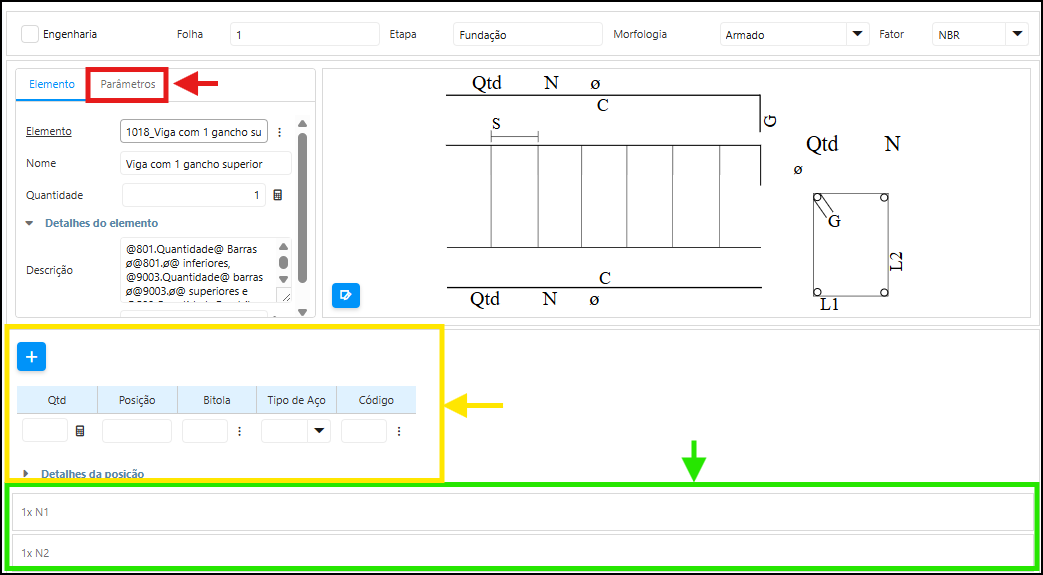
| Parâmetros | Exibido apenas no modo balcão. Nesta aba serão exibidos os parâmetros do Elemento. |
Modo Balcão
O elemento desejado pode ser incluído no campo Elemento, para isso é possível pesquisar por sua chave de busca.
Na sequência serão carregados demais dados do Elemento conforme seu cadastro, incluindo Parâmetros que serão exibidos em uma aba ao lado e Posições que serão exibidas abaixo.
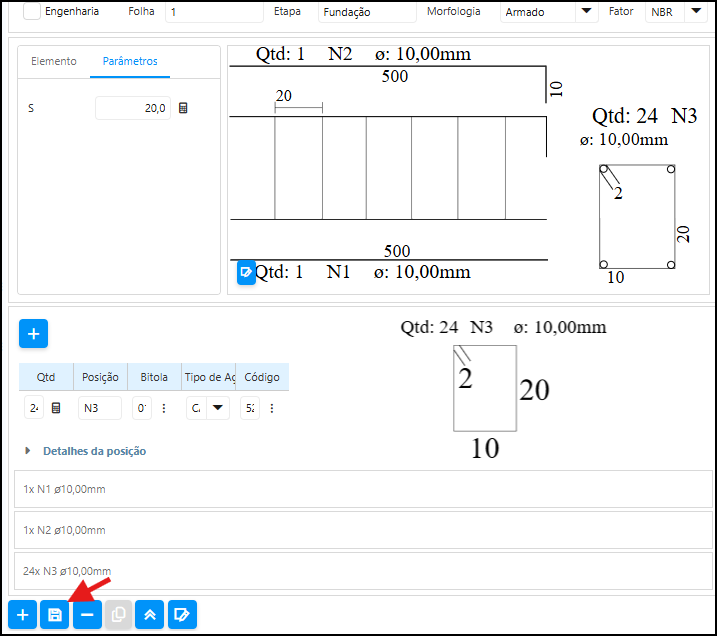
No fim da página é possível salvar o Elemento com suas Posições ao clicar no botão com ícone de disquete ou pressionar a tecla F6.
Processos
No painel direito do formulário também foram alocados os seguintes processos:
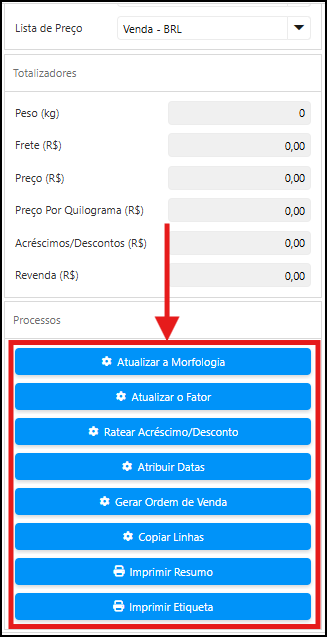
Atualizar a Morfologia
Processo para alterar Morfologia dos elementos do planilhamento atual, permite alterar individualmente ou para todos os elementos do planilhamento atual.
Atualizar o Fator
Ratear Acréscimo/Desconto
Distribui proporcionalmente valores de acréscimo ou desconto entre os elementos do planilhamento, com base em critérios como valor total, peso ou quantidade.
Atribuir Datas
Gerar Ordem de Venda
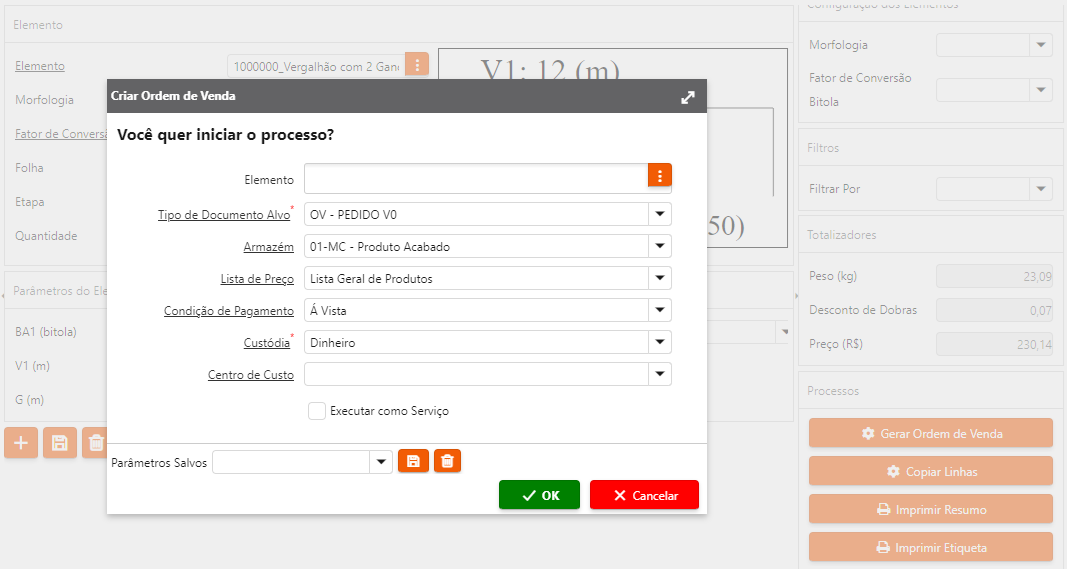
Se houverem elementos inseridos no planilhamento, é possível gerar uma Ordem de Venda ou Orçamento, conforme o Tipo de Documento selecionado. A Ordem de Venda pode para um elemento, para vários específicos, ou para todo o planilhamento feito.
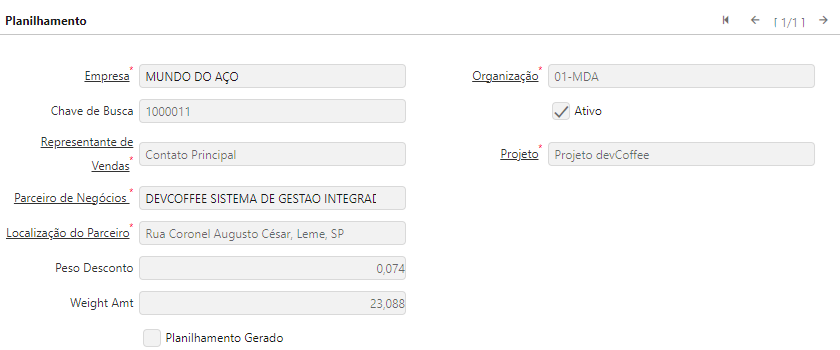
Todo o planilhamento realizado no formulário é exibido na janela Planilhamento, sendo apenas para consulta, visto que todas as alterações devem ser feitas através do formulário. Elementos que já possuem Ordem de Venda gerada não poderão ser alterados no planilhamento sem antes Anular ou Excluir a Ordem de Venda gerada a partir do planilhamento.

Copiar Linhas
Possibilita copiar elementos de outro planilhamento para o planilhamento atual.
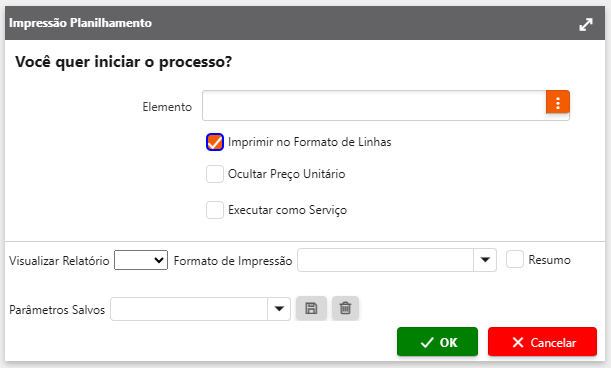
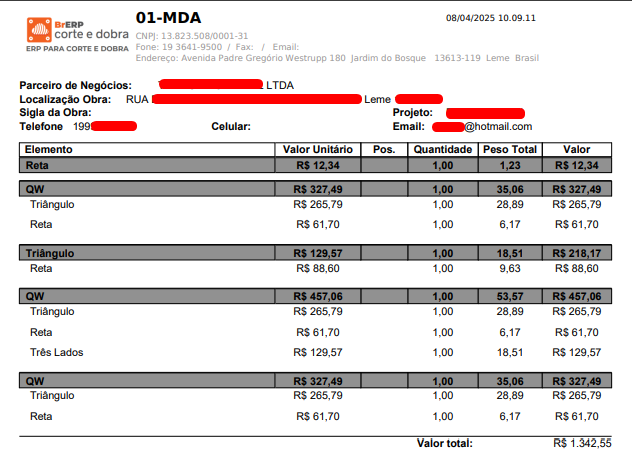
Imprimir Resumo
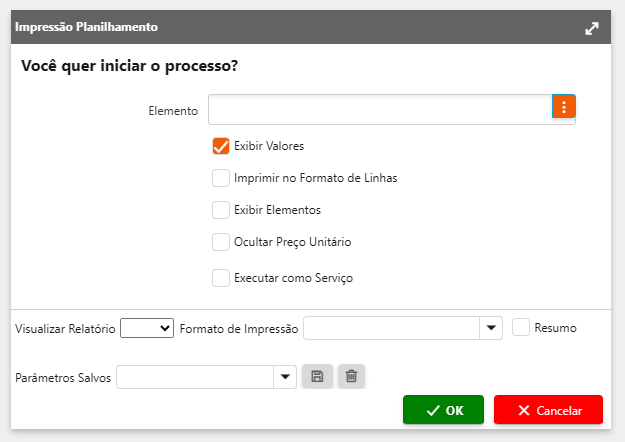
Imprime um resumo do planilhamento que detalha os elementos utilizados ou uma impressão por item selecionado. Pode ser impresso em linhas ou em bloco por elemento.
Impressão Planilhamento:
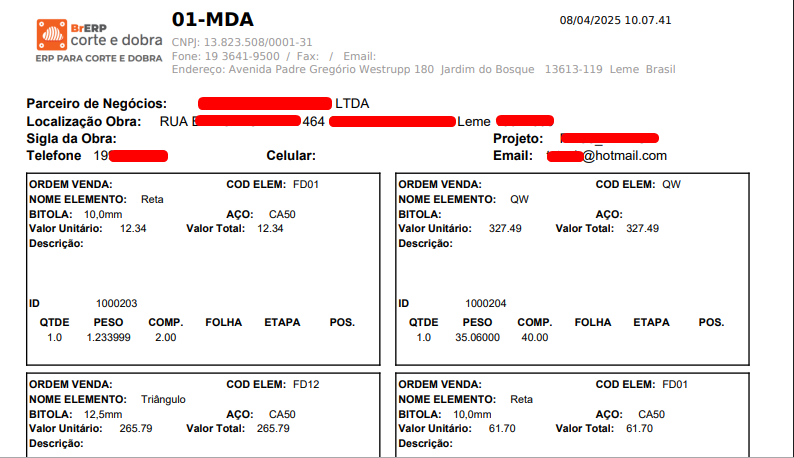
Impressão em linhas:
Imprimir Etiqueta
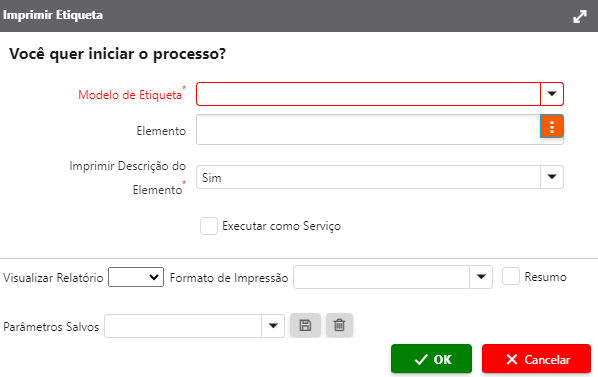
Relatório disponibilizado para impressão de etiquetas dos elementos do planilhamento com os seguintes parâmetros:
- Modelo de Etiqueta:
- Padrão 105 mm x 120 mm;
- Padrão 110 mm x 76,96 mm;
- Padrão 120,65 mm x 70 mm;
- Padrão 141,37 mm x 90 mm;
- Elemento: multi seleção, não obrigatório (se não selecionado nenhum elemento, serão impressos todos);
- Imprimir Descrição do Elemento.